
Screenshots

App-Details
- Version
- 1.1.2
- Größe
- 29.80 KB
- Aktualisiert
- January 11, 2017
- Erfordert
- Windows 7
- Sprache
- English
- Lizenz
- Free
- Entwickler
- Visit Website
- Kategorie
- Windows OS
SoftPas auf:
Dieses Produkt ist auch in den folgenden Sprachen verfügbar:
Über Clean Google Calendar
Download Clean Google Calendar – Kostenlos, Sicher & Open‑Source Kalender‑Verbesserer
Übersicht
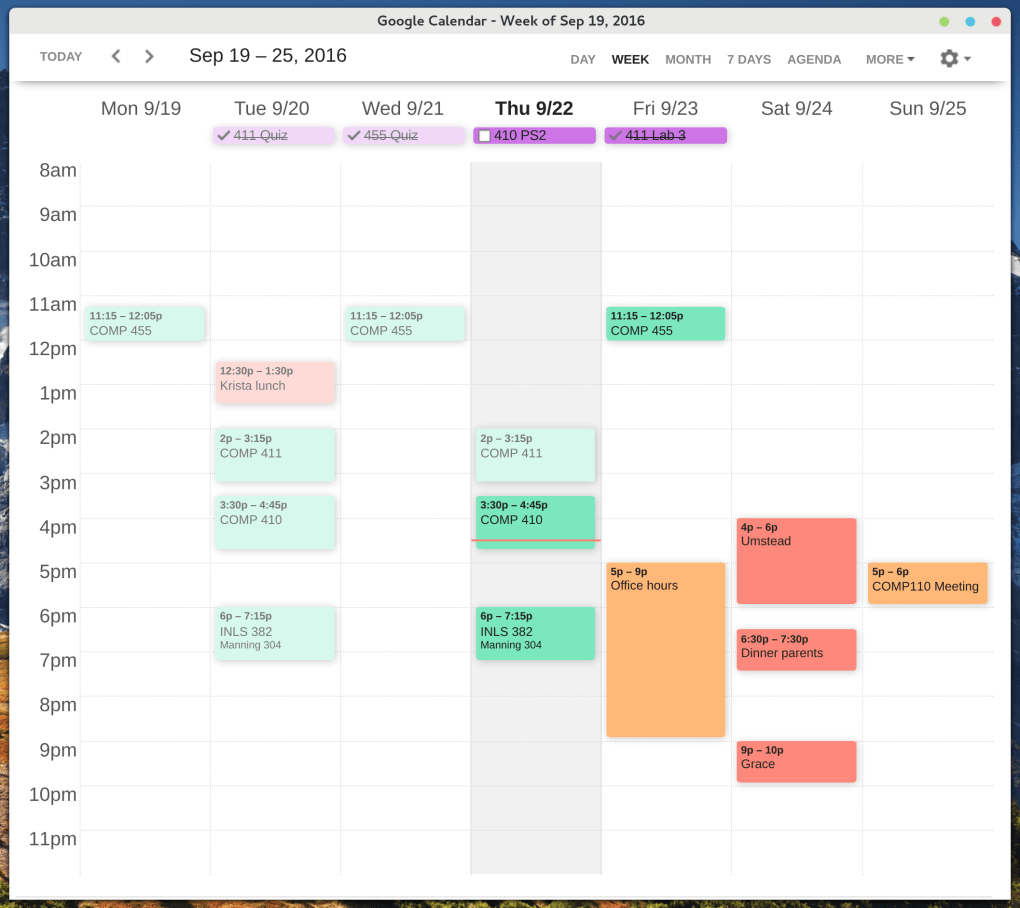
Einen vollen Terminkalender organisiert zu halten, ist für Fachleute, Studierende und alle, die auf Google Calendar angewiesen sind, eine tägliche Herausforderung. Während die native Google‑Calendar‑Web‑App leistungsstark ist, kann ihr Standard‑Layout besonders bei mehreren Kalendern, wiederkehrenden Ereignissen und Zeitzonen‑Unterschieden überladen wirken. Clean Google Calendar greift als kostenloses Chrome‑Add‑on ein, das die Art und Weise neu gestaltet, wie Sie mit Ihren bestehenden Google‑Calendar‑Daten interagieren. Auf Basis von Open‑Source‑Prinzipien ersetzt das Tool Ihren Kalender nicht; es liest Ihre aktuellen Ereignisse über die Google‑API aus und präsentiert sie in einer saubereren, intuitiveren Oberfläche, die sich wie eine dedizierte Desktop‑Anwendung anfühlt. Das Design legt Wert auf Lesbarkeit, schnelle Navigation und ein minimalistisches Erscheinungsbild, sodass Sie Ereignisse mit weniger Klicks finden, bearbeiten und erstellen können. Da es Open‑Source ist, trägt die Community kontinuierlich Verbesserungen, Fehlerbehebungen und Funktionswünsche bei, sodass die App stets mit dem sich wandelnden Google‑Ökosystem Schritt hält. Ob Sie einen Unternehmens‑Projektplan verwalten, Familienaktivitäten koordinieren oder einfach nur einen klareren Überblick über Ihre täglichen Termine benötigen – Clean Google Calendar bietet ein sicheres, werbefreies Erlebnis, das Ihre Daten‑Privatsphäre respektiert und gleichzeitig einen reibungsloseren Arbeitsablauf liefert.
Wichtige Funktionen & einfache Installation
Funktions‑Highlights
- Nahtlose Synchronisation: Nutzt die offizielle Google‑API, um alle Kalender, Ereignisse und Erinnerungen abzurufen, ohne doppelte Daten zu erzeugen.
- Neugestaltete Oberfläche: Ein sauberes, kartenbasiertes Layout, das die Sichtbarkeit von Daten priorisiert und visuelles Rauschen reduziert.
- Ein‑Klick‑Ereignis‑Bearbeitung: Öffnen, ändern oder löschen Sie Ereignisse direkt aus der neuen Ansicht, analog zur nativen Erfahrung.
- Mehr‑Kalender‑Unterstützung: Farblich gekennzeichnete Filter ermöglichen das sofortige Isolieren persönlicher, beruflicher oder geteilter Kalender.
- Open‑Source & Community‑getrieben: Auf GitHub gehostet, lädt der Code‑bestand zu Beiträgen und transparenter Fehlerverfolgung ein.
- Offline‑Cache (Beta): Optionaler lokaler Speicher erlaubt schnellen Nur‑Lese‑Zugriff bei eingeschränkter Internetverbindung.
- Tastatur‑Kurzbefehle: Navigieren Sie durch Tage, Wochen oder Monate mit den Pfeiltasten für schnellere Planung.
Installation & Ersteinrichtung
Die Installation von Clean Google Calendar ist unkompliziert und für Nutzer aller technischen Stufen konzipiert. Folgen Sie diesen Schritten, um loszulegen:
- Öffnen Sie den Chrome Web Store und suchen Sie nach „Clean Google Calendar“.
- Klicken Sie auf Add to Chrome und bestätigen Sie die Berechtigungsanfrage (Nur‑Lese‑Zugriff auf Ihre Google‑Calendar‑Daten).
- Nach der Installation sehen Sie ein neues Symbol neben der Adressleiste. Klicken Sie darauf, um die App zu starten.
- Sie werden aufgefordert, sich mit Ihrem Google‑Konto anzumelden. Der OAuth‑Ablauf wird sicher von Google gehandhabt, und keine Anmeldedaten werden lokal gespeichert.
- Nach der Authentifizierung lädt die Erweiterung Ihre Kalender und zeigt sie in der neuen Oberfläche an. Sie können die Ansicht (Tag, Woche, Monat) über das Zahnradsymbol oben rechts anpassen.
- Optional: Besuchen Sie das GitHub‑Repository, um den Beta‑Offline‑Cache zu aktivieren oder zum Projekt beizutragen.
Der gesamte Vorgang dauert weniger als zwei Minuten, danach können Sie sofort ein saubereres, schnelleres Kalenderelebnis genießen. Da das Add‑on innerhalb von Chrome läuft, werden Updates automatisch bereitgestellt, sodass Sie stets die neuesten Funktionen und Sicherheitspatches ohne manuelles Eingreifen erhalten.
Kompatibilität, Vor‑ und Nachteile
Unterstützte Plattformen
Clean Google Calendar ist eine Chrome‑Erweiterung, das heißt, sie funktioniert auf jedem Betriebssystem, das den Chrome‑Browser unterstützt. Dazu gehören:
- Windows 10, 11 und neuer
- macOS Catalina und neuer
- Linux‑Distributionen mit Chrome oder Chromium
- Chrome‑OS‑Geräte (Chromebooks, Pixelbooks)
Obwohl die Erweiterung browserbasiert ist, ist das zugrunde liegende Design responsiv, sodass sie auch in mobilen Chrome‑Browsern funktioniert und ein desktop‑ähnliches Erlebnis auf Tablets und größeren Smartphones bietet.
Vorteile
- Behält vollständig alle bestehenden Google‑Calendar‑Daten bei – keine Migration erforderlich.
- Open‑Source‑Natur garantiert Transparenz und kontinuierliche Community‑Verbesserungen.
- Intuitive, minimalistische UI reduziert kognitive Belastung und beschleunigt die Ereignisverwaltung.
- Kostenlos nutzbar ohne versteckte Gebühren, Werbung oder Daten‑Verkauf.
- Automatische Updates über Chrome halten die Software sicher und aktuell.
Nachteile
- Als Chrome‑Erweiterung ist sie vom Browser abhängig; native Desktop‑Apps können tiefere OS‑Integration bieten.
- Offline‑Funktionalität befindet sich noch in der Beta‑Phase und ist möglicherweise nicht für Nutzer geeignet, die vollständigen Offline‑Zugriff benötigen.
- Erweiterte Anpassungen (benutzerdefinierte Themes, umfangreiche Shortcut‑Zuordnungen) sind im Vergleich zu einigen kostenpflichtigen Kalender‑Managern eingeschränkt.
Gesamtbewertung: 4.5 / 5
Das saubere Redesign, das kostenfreie Modell und die Open‑Source‑Transparenz machen Clean Google Calendar zu einem herausragenden Werkzeug für alle, die ihren Terminplanungs‑Workflow optimieren wollen, ohne native Funktionen zu opfern.
Häufig gestellte Fragen
Ist Clean Google Calendar sicher für meine persönlichen Daten?
Ja. Die Erweiterung fordert nur Nur‑Lese‑Zugriff auf Ihren Kalender über Googles OAuth‑System an. Es werden keine Daten auf externen Servern gespeichert, und der Open‑Source‑Code kann von jedem eingesehen werden.
Benötige ich ein Google‑Workspace‑Konto, um das Add‑on zu nutzen?
Nein. Das Tool funktioniert mit jedem Google‑Konto, egal ob es sich um eine private Gmail‑Adresse oder ein geschäftliches Workspace‑Konto handelt.
Kann ich das Farbschema oder die Schriftarten anpassen?
Die Grundfarbkodierung orientiert sich an den bestehenden Kalenderfarben. Erweiterte Themen sind derzeit nicht verfügbar, aber da das Projekt Open‑Source ist, können Community‑Mitglieder benutzerdefinierte CSS‑Patches einreichen.
Wird die Erweiterung die Leistung meines Chrome‑Browsers beeinträchtigen?
Die Erweiterung ist leichtgewichtig und wird nur geladen, wenn Sie ihre Oberfläche öffnen. Nutzer berichten von einem vernachlässigbaren Einfluss auf die Gesamtablaufgeschwindigkeit des Browsers.
Wie melde ich einen Fehler oder fordere ein neues Feature an?
Besuchen Sie die GitHub‑Seite des Projekts, wo Sie ein Issue öffnen, das Problem beschreiben und sogar Pull‑Requests einreichen können, wenn Sie direkt beitragen möchten.
Fazit – Warum Sie Clean Google Calendar noch heute herunterladen sollten
Wenn Sie überhaupt Zeit damit verbringen, Google Calendar zu navigieren, verlangsamt die überladene Standardansicht Sie wahrscheinlich. Clean Google Calendar bietet eine kostenlose, sichere und ständig verbesserte Lösung, die Ihre bestehenden Daten respektiert und gleichzeitig ein frisches, effizienteres Benutzererlebnis liefert. Die Open‑Source‑Natur bedeutet, dass Sie von Community‑getriebenen Verbesserungen profitieren, ohne sich um versteckte Gebühren oder aufdringliche Werbung sorgen zu müssen. Die Installation dauert nur wenige Minuten, die Kompatibilität erstreckt sich über alle gängigen Betriebssysteme via Chrome, und die intuitive UI kann Ihre Produktivität sofort steigern. Geben Sie sich nicht mit einem überfüllten Kalender zufrieden – laden Sie Clean Google Calendar jetzt herunter und genießen Sie eine klarere, schnellere Art, jeden Termin, jedes Meeting und jede Erinnerung zu verwalten.
Klicken Sie hier, um Clean Google Calendar kostenlos zu Chrome hinzuzufügen und erleben Sie noch heute einen saubereren Zeitplan.
Anleitungen & Tutorials
So installierst du Clean Google Calendar
- Klicke oben auf die Schaltfläche Herunterladen.
- Akzeptiere nach der Weiterleitung die Bedingungen und klicke auf Installieren.
- Warte, bis der Download von Clean Google Calendar auf deinem Gerät abgeschlossen ist.
So verwendest du Clean Google Calendar
Diese Software wird hauptsächlich für die oben beschriebenen Kernfunktionen verwendet. Öffne die App nach der Installation, um ihre Möglichkeiten zu erkunden.
Nutzerbewertungen
Noch keine Bewertungen. Teile als Erste/r deine Erfahrung.
Das könnte dir auch gefallen
mehr
Llama 2
Free-to-use large language model As the new addition to Meta’s arsenal of langua...

NotebookLM
Revolutionizing the note-taking and idea-generation process NotebookLM is an exp...

Github co pilot
AI-inspired software development and coding platform GitHub Copilot is a browser...

Google Gemma
Google’s lightweight AI models Introducing Google Gemma , a family of cutting-ed...

AI Image Enlarger
A free app for Windows, by ai-image-larger. AI Image Enlarger is a free software...

DALL E
AI-driven text-to-image transformation engine DALL·E is a free graphic and desig...